扩展 实现行内对齐的4种方法
【任务描述】
在现代Web开发中,实现元素的水平对齐是构建导航栏、按钮组、卡片布局等UI组件的基础需求。本节任务要求学习者深入理解并掌握四种主流的行内对齐实现方案:弹性布局(Flexbox)、行内块级元素(inline-block)、浮动布局(Float)以及网格布局(Grid)。通过对比分析这四种技术方案的底层渲染机制、适用场景及局限性,培养学习者在实际项目中根据具体需求选择最优布局策略的工程判断力。
【知识储备】
一、 行内对齐的核心挑战
在传统的HTML文档流中,块级元素(如<div>、<p>)默认独占一行,而行内元素(如<span>、<a>)则在同一行内排列。然而,当我们需要将多个块级元素(如导航菜单项)在同一行内均匀分布并对齐时,就面临着"如何打破默认文档流"的核心挑战。
二、 四种对齐方案的技术原理
1. 弹性布局(Flexbox)
Flexbox是CSS3引入的一维布局模型,专为解决单向布局问题而设计。通过在容器上设置display: flex,其直接子元素自动成为弹性项目,可以轻松实现主轴方向的对齐、分布和空间分配。Flexbox具有强大的自适应能力,是现代响应式布局的首选方案。
2. 行内块级元素(inline-block)
inline-block结合了块级元素和行内元素的特性:既能像块级元素一样设置宽高、内外边距,又能像行内元素一样在同一行显示。这种方法兼容性好,但在元素间会产生由HTML空白字符引起的间隙问题,需要特殊处理。
3. 浮动布局(Float)
浮动最初设计用于实现文本环绕图片的效果,但被开发者广泛用于创建多列布局。通过设置float: left或float: right,元素会脱离正常文档流并向指定方向浮动。虽然浮动布局历史悠久,但在现代开发中已逐渐被更先进的布局方案所取代。
4. 网格布局(Grid) CSS Grid是真正的二维布局系统,允许同时控制行和列。对于简单的水平对齐需求,Grid可能显得"杀鸡用牛刀",但它提供了最精确的控制能力和最强的布局能力,特别适合复杂的响应式场景。
【任务实施:四种对齐方案的实战对比】
任务一:公共样式基础配置
为了让四种对齐方案的效果更加直观可比,我们首先配置一套公共的CSS基础样式,消除浏览器默认样式的干扰并建立统一的视觉基准:
/* 设置body元素的外边距为0,消除浏览器默认样式的影响 */
body {
    margin: 0;
}

/* 去除所有ul元素的列表符号样式 */
ul {
    list-style: none;
}

/* 设置所有a元素去除下划线(默认链接样式) */
a {
    text-decoration: none;
}

/* 设置.row容器宽度为1200px,并通过自动设置左右内边距使其水平居中显示 */
#nav .row {
    width: 1200px;
    margin: 0 auto;
}

/* 使用媒体查询,在屏幕宽度小于等于960px时应用以下样式 */
@media(max-width: 960px) {
    #nav .row {
        /* 将.row类容器的宽度设置为100%,以适应小屏幕自适应布局 */
        width: 100%;
    }
}

/* 移除默认外边距和内边距,文本居中对齐 */
#nav ul {
    margin: 0;
    padding: 0;
    text-align: center;
}

/* 设置行高为50px以使文本垂直居中,鼠标指针悬停时变为手形 */
#nav ul li {
    line-height: 50px;
    cursor: pointer;
}

/* 在li内的a元素样式 */
#nav ul li a {
    /* 设置文字颜色为白色 */
    color: #ffffff;
    /* 去除下划线 */
    text-decoration: none;
    /* 设置字体加粗,权重为900 */
    font-weight: 900;
    display: block;
}

/* 当鼠标悬停在li上或li具有.on类时应用的样式 */
#nav ul li:hover,
#nav ul .on {
    /* 背景颜色为rgba(0, 0, 0, 0.13),即带有一定透明度的黑色 */
    background: rgba(0, 0, 0, 0.13);
}

/* 修改此时li内的a元素颜色为#ffea52(黄色) */
#nav ul li:hover a,
#nav ul .on a {
    color: #ffea52;
}

/* 针对"#nav"内的直接li子元素设置样式 */
#nav li {
    /* 设置li元素为相对定位,以便其子元素(ul)可以进行绝对定位 */
    position: relative;
}

/* 在当前li元素下定义嵌套的ul子元素样式 */
#nav li ul {
    /* 将ul元素设置为绝对定位,并根据父级li元素定位 */
    position: absolute;
    /* 设置ul元素距离左侧边界0像素 */
    left: 0;
    /* 设置ul元素距离顶部50像素 */
    top: 50px;
    /* 设置ul元素宽度为100% */
    width: 100%;
    /* 设置z-index值为6,使其在叠加上具有较高层级 */
    z-index: 6;
    /* 初始化ul元素透明度为0,隐藏该元素 */
    opacity: 0;
    /* 隐藏ul元素内容 */
    visibility: hidden;
    /* 防止内容溢出 */
    overflow: hidden;
    /* 添加过渡效果,当opacity属性改变时,会在0.8秒内完成变化 */
    transition: opacity .8s;
}

/* 对于当前li元素下的嵌套li子元素设置样式 */
#nav li li {
    /* 取消浮动 */
    float: none;
    /* 设置嵌套li元素宽度为100% */
    width: 100%;
    /* 设置背景颜色为#C01E22(暗红色) */
    background-color: #C01E22;
}

/* 在嵌套li元素内部的a元素样式 */
#nav li li a {
    /* 设置链接文字颜色为白色 */
    color: #fff;
}

/* 当鼠标悬停在当前li元素上时,应用以下样式: */
#nav li:hover ul {
    /* 改变ul元素的透明度为1,使其可见 */
    opacity: 1;
    /* 显示ul元素内容 */
    visibility: visible;
    /* 设置display属性为block,确保ul显示为块状元素 */
    display: block;
}
任务二:弹性布局(Flexbox)实现方案
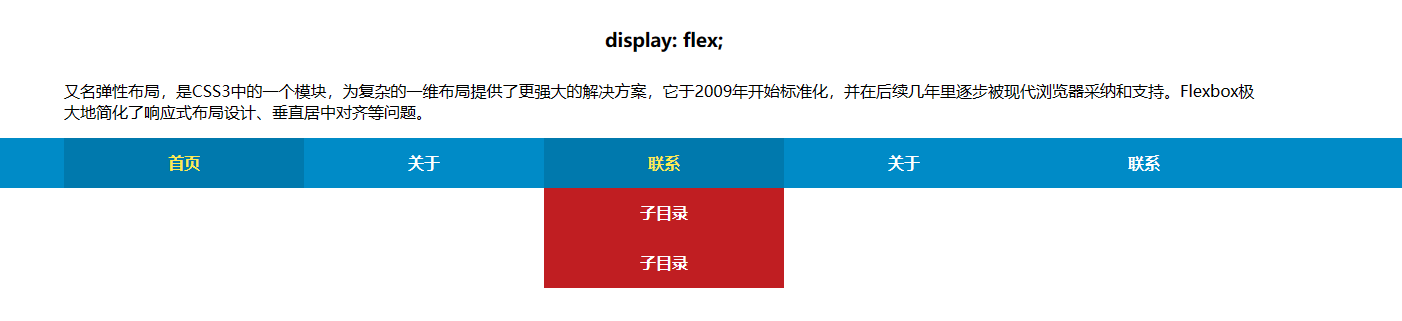
<div class="nav1" id="nav">
    <div class="row">
        <ul>
            <li class="on"><a href="#">首页</a></li>
            <li><a href="#">关于</a></li>
            <li><a href="#">联系</a>
                <ul>
                    <li><a href="#">子目录</a></li>
                    <li><a href="#">子目录</a></li>
                </ul>
            </li>
            <li><a href="#">关于</a></li>
            <li><a href="#">联系</a></li>
        </ul>
    </div>
</div>
/* 定义一个名为.nav1的类样式,表示导航栏区域 */
.nav1 {
    /* 设置导航栏背景颜色为#008bc7(深蓝色) */
    background-color: #008bc7;
}

/* 设置.nav1内的ul元素样式 */
.nav1 ul {
    /* 使用Flex布局,允许子元素换行 */
    display: flex;
    flex-wrap: wrap;
}

/* 在ul内部定义li元素样式 */
.nav1 ul li {
    /* 每个li元素宽度为父容器宽度的20% */
    width: 20%;
}

/* 使用媒体查询,在屏幕宽度小于等于960px时调整li元素的宽度 */
@media(max-width: 960px) {
    .nav1 ul li {
        /* 将每个li元素宽度调整为父容器宽度的33.33% */
        width: 33.33%;
    }
}
任务三:行内块级元素(inline-block)实现方案
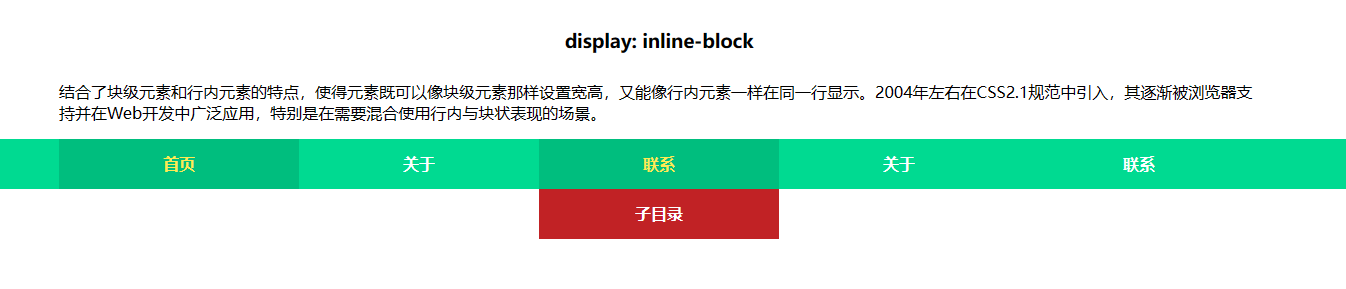
<div class="nav2" id="nav">
    <div class="row">
        <ul>
            <li class="on"><a href="#">首页</a></li>
            <li><a href="#">关于</a></li>
            <li><a href="#">联系</a>
                <ul>
                    <li><a href="#">子目录</a></li>
                </ul>
            </li>
            <li><a href="#">关于</a></li>
            <li><a href="#">联系</a></li>
        </ul>
    </div>
</div>
/* 定义一个名为.nav2的类样式,表示第二个导航栏区域 */
.nav2 {
    /* 设置导航栏背景颜色为#00da91(绿色) */
    background-color: #00da91;
}

/* 设置.nav2内的ul元素样式 */
.nav2 ul {
    /* 设置字体大小为0以消除inline-block元素间的间距 */
    font-size: 0;
}

/* 在ul内部定义li元素样式 */
.nav2 ul li {
    /* 每个li元素宽度为父容器宽度的20% */
    width: 20%;
    /* 设置行高为50px */
    line-height: 50px;
    /* 显示方式设为inline-block以便于控制布局 */
    display: inline-block;
    /* 恢复被 font-size: 0 隐藏的文字大小 */
    font-size: 16px;
}

/* 使用媒体查询,在屏幕宽度小于等于960px时调整li元素的宽度 */
@media(max-width: 960px) {
    .nav2 ul li {
        /* 将每个li元素宽度调整为父容器宽度的33.33% */
        width: 33.33%;
    }
}
任务四:浮动布局(Float)实现方案
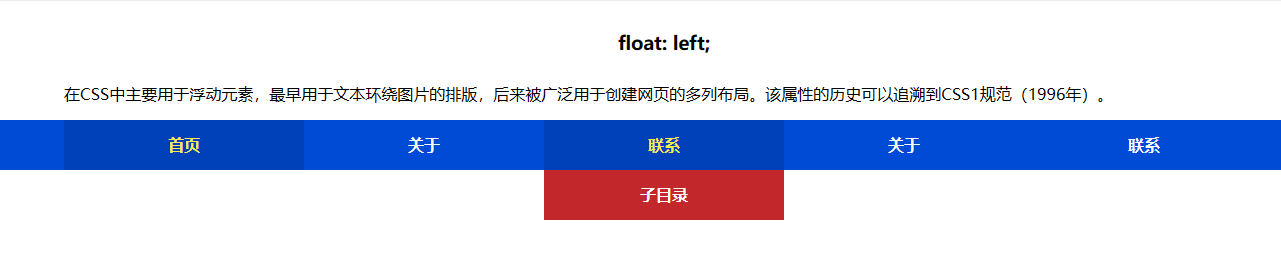
<div class="nav3" id="nav">
    <div class="row">
        <ul>
            <li class="on"><a href="#">首页</a></li>
            <li><a href="#">关于</a></li>
            <li><a href="#">联系</a>
                <ul>
                    <li><a href="#">子目录</a></li>
                </ul>
            </li>
            <li><a href="#">关于</a></li>
            <li><a href="#">联系</a></li>
        </ul>
    </div>
</div>
/* 定义一个名为.nav3的类样式,表示第三个导航栏区域 */
.nav3 {
    /* 设置导航栏背景颜色为#004bd6(深蓝色) */
    background-color: #004bd6;
}

/* 使用媒体查询,在屏幕宽度小于等于960px时调整ul高度和添加overflow属性 */
@media(max-width: 960px) {
    .nav3 ul {
        /* 当屏幕变小时,将ul的高度设为auto并隐藏溢出内容 */
        height: auto;
        overflow: hidden;
    }
}

/* 在ul内部定义li元素样式 */
.nav3 ul li {
    /* 每个li元素宽度为父容器宽度的20% */
    width: 20%;
    /* 浮动方式设为left,以便于创建水平排列的导航菜单 */
    float: left;
}

/* 使用媒体查询,在屏幕宽度小于等于960px时调整li元素的宽度 */
@media(max-width: 960px) {
    .nav3 ul li {
        /* 将每个li元素宽度调整为父容器宽度的33.33% */
        width: 33.33%;
    }
}
任务五:网格布局(Grid)实现方案
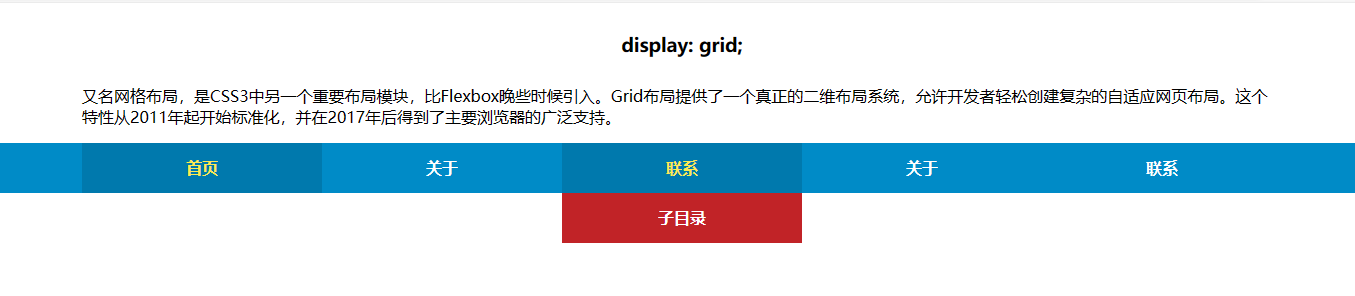
<div class="nav4" id="nav">
    <div class="row">
        <ul>
            <li class="on"><a href="#">首页</a></li>
            <li><a href="#">关于</a></li>
            <li><a href="#">联系</a>
                <ul>
                    <li><a href="#">子目录</a></li>
                </ul>
            </li>
            <li><a href="#">关于</a></li>
            <li><a href="#">联系</a></li>
        </ul>
    </div>
</div>
/* 定义一个名为.nav4的类样式,表示第四个导航栏区域 */
.nav4 {
    /* 设置导航栏背景颜色为#008bc7(深蓝色) */
    background-color: #008bc7;
}

/* 设置.nav4内的ul元素样式 */
.nav4 ul {
    /* 使用CSS Grid布局,并设置初始情况下有5列(每列自适应宽度) */
    display: grid;
    grid-template-columns: auto auto auto auto auto;
}

/* 使用媒体查询,在屏幕宽度小于等于960px时调整Grid布局列数 */
@media(max-width: 960px) {
    .nav4 ul {
        /* 当屏幕变小时,将Grid布局列数改为3列 */
        grid-template-columns: auto auto auto;
    }
}
【课程思政】
技术演进中的工程智慧与创新精神
从早期的浮动布局到现代的Flexbox和Grid,CSS布局技术的演进历程体现了前端工程师们不断追求更优雅、更高效解决方案的创新精神。每一种布局方案都有其产生的历史背景和适用场景,学习这些技术不仅是掌握工具的使用,更是理解工程思维的发展脉络。在实际开发中,我们应该根据项目需求、团队技术水平和浏览器兼容性要求,选择最适合的布局方案,而不是盲目追求最新技术。这种务实而理性的技术选型态度,正是工程师职业素养的重要体现。
【在线演示】
您可以直接访问我们的在线演示页面查看本节内容的成品效果:在线演示