第二节 本地集成开发环境搭建
【任务描述】
“工欲善其事,必先利其器。”
本节旨在指导学习者完成现代 Web 前端开发标准工具链的本地部署。要求学习者掌握主流代码编辑器 Visual Studio Code(简称 VS Code)的架构特点与配置规范,并前瞻性地接入国产大语言模型辅助工具,建立起“人机协同”的新型软件工程工作流。
【知识储备】
一、 现代前端代码编辑器的架构演进
在 Web 开发的早期,开发者多依赖系统自带的简易文本编辑器或体量庞大的传统集成开发环境(IDE)。随着前端工程化体系的急剧膨胀,业界急需一种兼顾启动性能与极客级扩展能力的开发工具。
目前,Visual Studio Code 已经成为全球前端开发者公认的行业标准。它是由微软开源的一款现代化、跨平台的轻量级代码编辑器。其核心技术优势在于:
- 模块化架构与插件生态:VS Code 自身仅保留核心的文本编辑与调试功能,其余诸如代码高亮、语法校验、版本控制等能力均通过极其庞大的插件(Extension)生态系统动态加载。
- 底层性能优化:尽管基于 Electron 跨平台技术构建,但经过深度的底层渲染优化,其在大规模代码仓库中的检索与启动速度依然表现优异。
二、 AI 驱动的软件工程新范式
在人工智能技术突飞猛进的今天,传统的“纯手工编码”模式正逐步向“智能结对编程”的新范式演进。AI 智能编码助手已成为现代开发者的必备插件。它能够基于海量开源代码训练出的大模型算力,提供语法纠错、代码补全、逻辑推演乃至单元测试自动生成等深度辅助。
【任务实施】
任务一:VS Code 核心运行环境部署
1. 下载与安装 VS Code
访问官方网站获取对应操作系统的最新稳定版安装包。在执行安装向导的过程中,必须勾选“添加到 PATH(环境变量)”选项。此项配置对于前端工程化至关重要,它允许开发者在操作系统的任意命令行界面(CLI)中,通过全局命令直接唤醒编辑器并打开指定项目目录。
2. 软件本地化与基础配置
VS Code 默认采用全英文操作界面。为降低初学者的学习阻力,需进行本地化配置:
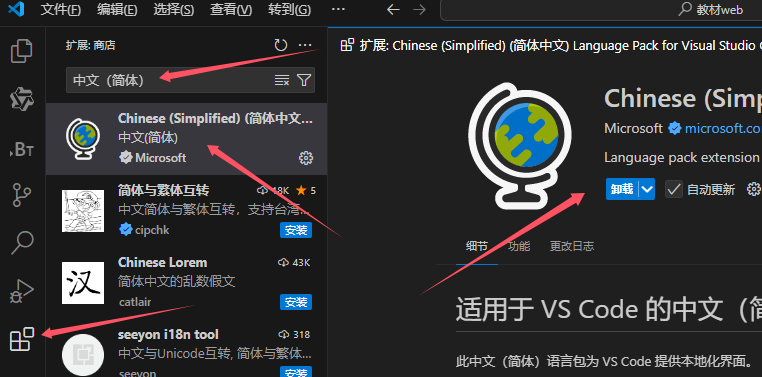
- 启动编辑器,点击左侧活动栏的“扩展(Extensions)”图标进入插件市场。
- 检索并安装由官方提供的“Chinese (Simplified) Language Pack(简体中文语言包)”。
- 安装完毕后,根据系统弹窗提示执行“Restart(重启)”操作,即可完成界面的全面汉化。
任务二:通义灵码 AI 助手的接入与协同
1. 插件安装与开发者认证 在 VS Code 扩展中心检索“TONGYI Lingma”并完成下载安装。安装成功后,左侧活动栏将新增智能助手图标。点击该图标,按照系统指引登录阿里云开发者账号,即可完成鉴权并激活 AI 大模型算力。
2. 核心协同工作流实操 接入 AI 大脑后,开发者可通过以下两种高频交互方式进行辅助开发:
- 内联智能释义(轻量级辅助):在编写或阅读复杂的逻辑代码时,将光标定位于代码行末尾,键入注释引导符
//。系统将捕捉当前上下文,并在 1 至 2 秒内以灰色预测文本的形式,生成该段代码的专业中文解析。按下Tab键即可一键采纳,大幅降低代码阅读门槛。 - 对话式深度解析(重量级协同):当遇到全盘陌生的代码块或底层报错时,使用鼠标框选目标代码,按下
Ctrl + Shift + L快捷键唤出侧边栏交互视窗。输入/explain专项指令,大模型将输出该代码块的逐行解构、执行逻辑推演以及潜在的性能优化建议。
【课程思政】
拥抱国产核心基础软件生态与科技自立
本课程在开发环境部署中,特别采用由我国阿里云自主研发的“通义灵码(TONGYI Lingma)”作为标准教学插件。通过在本地工程中集成国产底层大语言模型,学习者不仅能大幅提升代码编写与排障效率,更能直观体验我国在人工智能与核心基础软件领域的自主创新成果。在日常编码中积极拥抱并反哺国产技术生态,是新锐开发者建立技术自信、践行科技自立自强战略的实际行动。
【拓展与探究】
产教融合:高校云计算资源申请与利用
在掌握本地开发环境配置后,前端项目的最终归宿是部署至云端服务器进行公网发布。当前,国内头部科技企业(如阿里云的“高校计划”、腾讯云的“云+校园”等)均设有专项的教育扶持基金。
建议学习者在课后主动查阅并申请针对在校大学生的免费云计算资源及学习权益。这不仅能为后续的“网站部署与上线”实战环节储备必要的云端硬件服务器,更是将理论学习向真实企业级运维环境延伸的重要途径。