第三节 本地开发服务器部署
【任务描述】
在真实的现代 Web 开发工作流中,项目最终必须部署至远程云服务器以供全球用户访问。然而在编码阶段,为了高效调试并精准模拟线上生产环境,开发者必须在本地计算机搭建标准化的 Web 服务器。本节任务要求学习者掌握本地集成运行环境(如 EServer)的部署规范,完成虚拟站点的配置,并实现局域网内真实移动设备的跨端访问与测试联调。
【知识储备】
一、 本地开发环境的核心工程价值
初学者常有一个误区:编写完 HTML 文件后,直接双击通过浏览器(基于 file:// 协议)打开即可预览。但在企业级开发中,这种做法存在严重缺陷:
- 协议隔离与安全限制:现代浏览器出于安全考量,对本地文件协议(
file://)施加了严格的跨域(CORS)限制。这会导致异步数据请求(Ajax/Fetch)失效、本地存储(LocalStorage)异常等严重运行错误。 - 环境一致性原则:为了确保代码在上线后不出现路径解析错误,必须在本地计算机上运行标准的 HTTP/HTTPS 协议服务(
http://localhost或自定义测试域名),实现“开发环境”与“生产环境”的底层逻辑对齐。
二、 Web 服务器的默认入口机制
在配置站点时,Web 服务器(如 Nginx、Apache)遵循国际通用的目录索引规范。当用户通过浏览器访问一个域名(如 http://web.local)而未显式指定具体文件名时,服务器引擎会自动在项目根目录下检索名为 index.html(或 index.php 等)的文件作为默认入口页面进行渲染。因此,index.html 成为了前端工程化项目中不可更改的首页命名金标准。
【任务实施】
任务一:集成化 Web 服务器部署
在软件工程中,因文件路径包含非法字符而导致的底层编译报错屡见不鲜。在环境部署之初,养成严谨的计算机命名习惯,是技术人员具备基础工程素养的体现。
- 环境包获取与执行:获取课程指定的本地集成化环境工具(如 EServer)安装包,并启动安装向导。
- 严格设定物理路径:在分配系统安装路径时,绝对禁止包含任何中文字符与空格。必须采用非系统盘根目录下的纯英文字母路径(如
D:\EServer或E:\WebTool),以彻底杜绝底层脚本引擎在解析环境变量时发生系统级崩溃。 - 服务进程启动:结束安装后启动 EServer 主控面板。点击“启动服务”指令,当系统监听状态指示灯转为绿色,即表明本地 HTTP 核心服务已成功挂载运行。
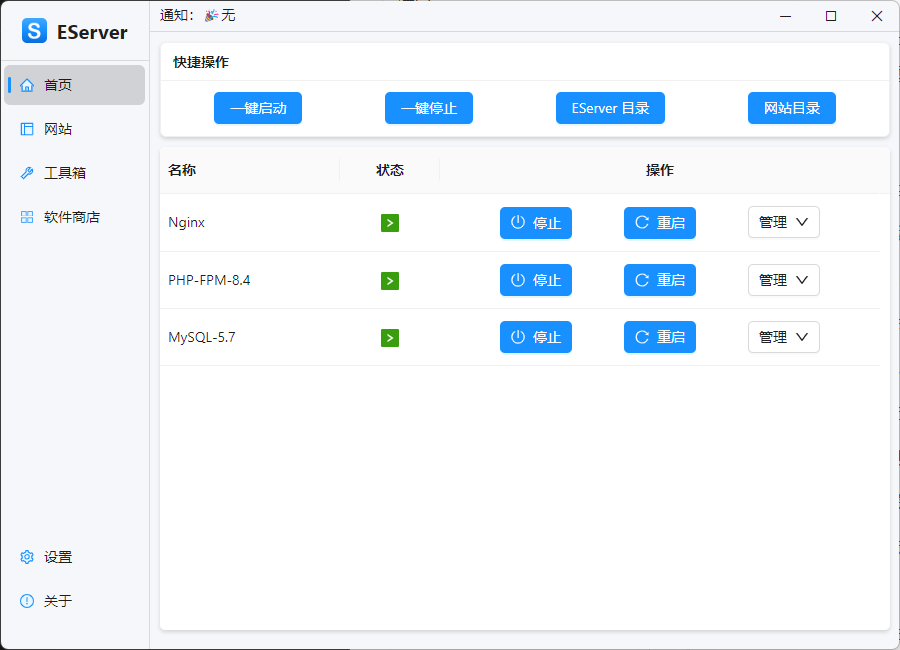
任务二:虚拟测试站点构建与初始化
- 声明本地测试域名:进入控制台“网站”管理面板并执行“添加”指令。在域名配置项中输入自定义的测试域名(建议采用非常规后缀以防与公网域名冲突,如
web.local或web.cm)。提交后,系统将在本地 Hosts 文件中自动完成 DNS 劫持与解析映射。 - 初始化入口文档:通过控制台指令“打开根目录”,定位至该站点在物理硬盘上的真实文件夹。
- 创建标准骨架:新建文本文档,并将其全名(含扩展名)强制修改为
index.html。随后利用 VS Code 打开该文件,键入以下标准的 HTML5 文档结构并执行保存(Ctrl + S):
<!DOCTYPE html>
<html lang="zh-Hans">
  <head>
    <meta charset="UTF-8" />
    <meta name="viewport" content="width=device-width, initial-scale=1.0" />
    <title>前端工程测试环境</title>
  </head>
  <body>
    本地环境部署成功,进入标准化前端开发阶段。
  </body>
</html>
- 效果验收:打开系统主流浏览器,在地址栏键入
http://web.cm。若页面成功渲染上述结构化文字,即标志着本地虚拟服务器已彻底打通。
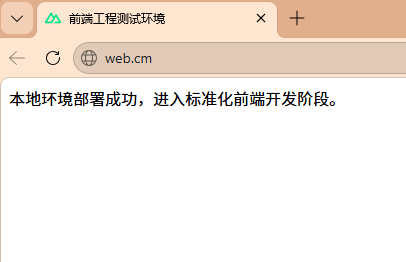
任务三:局域网物理 IP 映射与跨端联调
在现代响应式开发(RWD)体系中,仅在 PC 端浏览器中模拟缩小窗口是不够的,开发者必须在真实的移动物理设备上校验触控交互与渲染细节。这就需要配置局域网内的跨设备共享访问。
-
获取本机 IPv4 地址:
- 使用系统快捷键
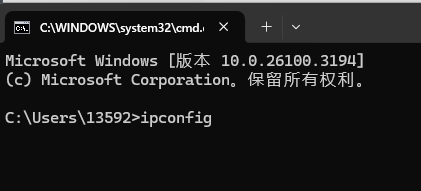
Win + R唤醒运行面板,输入cmd进入 Windows 命令行控制台。 - 执行网络配置查询命令
ipconfig,在回显的终端数据中,精准提取当前激活网卡所对应的“IPv4 地址”(例如192.168.1.105)。
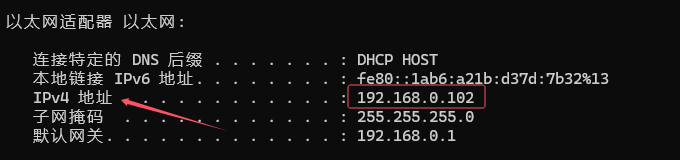
- 使用系统快捷键
-
配置服务端网络监听别名:
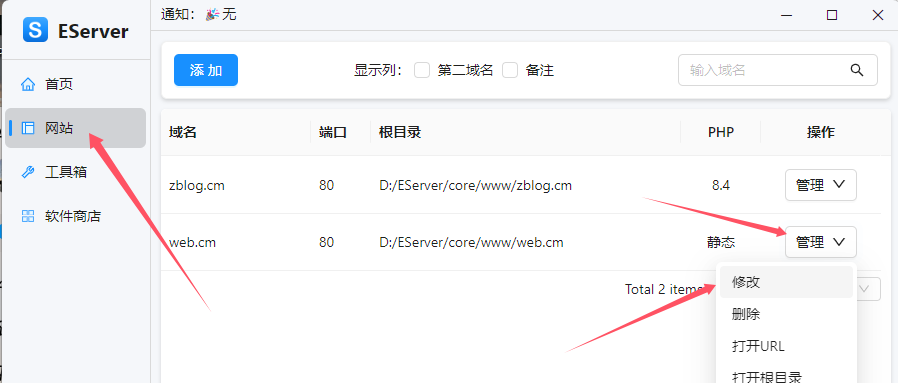
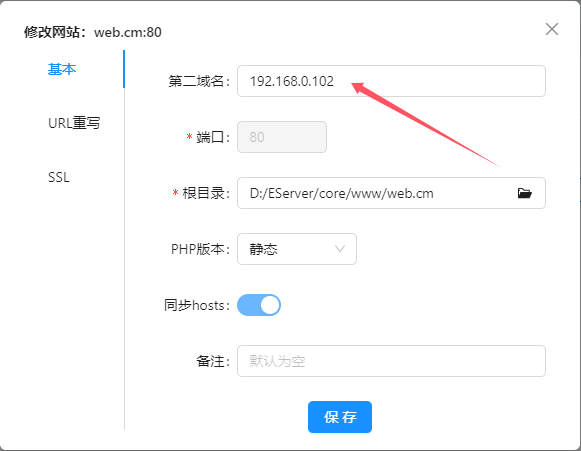
- 返回 EServer 本地环境软件的“网站”列表,选中目标站点并点击“管理 -> 修改”。
- 在弹出的配置视窗中,找到“第二域名”或“网络别名”输入框,填入刚才提取的 IPv4 物理地址并应用保存。
-
异构终端联调验收:
- 确保测试所用的智能手机或平板电脑与本地开发主机处于同一局域网拓扑内(如连接至同一 Wi-Fi 路由器)。
- 在移动设备自带的浏览器地址栏中,输入绑定的 IPv4 地址并发起访问。若移动端成功加载项目首页,则说明跨终端联调环境构建完毕,团队已具备多设备协同测试能力。
【课程思政】
网络环境的一致性准则与严谨的工匠精神
在搭建本地虚拟服务器与配置局域网测试环境时,我们深刻体会到了“环境一致性”在软件工程中的致命重要性。将项目规范地部署在 Web 服务器下,而非随意双击打开,是对前端沙箱安全与跨域通信规则的最高敬畏。此外,在配置系统底层物理路径时,绝对杜绝中文字符与空格,不仅是避免运行崩溃的技术要求,更体现了现代软件工程师严谨入微的“工匠精神”。每一处严谨的架构动作,都是对最终线上生产环境负责的态度基石。
【拓展与探究】
- 网络安全探究:配置局域网 IP 访问后,为什么通常只能在同一 Wi-Fi 下访问,而远在其他城市的同学无法直接通过该 IP 看到你的页面?(提示:思考局域网内网 IP 与公网 IP 的技术边界,以及 NAT 穿透的概念)。
- 工程实践:尝试在
index.html同级目录下新建一个名为about.html的文件,并思考如何通过浏览器地址栏直接访问这个新创建的页面?
【在线演示】
您可以直接访问我们的在线演示页面查看本节内容的成品效果:在线演示